WordPressでブログアフィリエイトを始めたい、という人向けに、順を追って読んでいけば誰にでもWordPressが始められる解説記事を書きました。
こんにちは、かずさんです。
これからアフィリエイトを始める初心者の人にとっては、「WordPressってなんか難しそう…。」と思ってる人も多いと思います。
そこで、今回は超ハイスペックで登録・設定もカンタン、価格も安いという三拍子そろったレンタルサーバーカラフルボックス
 を使って解説していきます。
カラフルボックスでは、ドメイン取得やWordPressのインストールなどが、初心者でも簡単に出来ます。
今回は、ワードプレスを始めるために必要なドメイン取得、サーバー契約、Wordpressのインストールに初期設定など、初めての人にも分かりやすいように解説しました。
WordPressの知識が全くない人でも、簡単にアフィリエイトが始められると思うので、ぜひ参考にしてみて下さい。
 イケメンくん
 かずさんイケメンくん
ところでWordPressとは?
イケメンくんイケメンくん 賢者さん賢者さんイケメンくん賢者さん
WordPressとは、難しい話は抜きにして、一言であらわすなら、「ブログを簡単に作成できるツール」です。
本来、Web上にブログ記事を投稿するには、HTMLやFTPなど、専門的な知識が必要です。
かずさんそれを、記事を書いてクリックするだけで、簡単にブログを投稿出来るようにしてくれるのが、WordPressです。
無料ブログのはてなブログやアメブロなども、同様に簡単にブログを投稿できるようにしてくれるツールですね。
サーバー(カラフルボックス)と契約しよう
WordPressを使うメリットを理解してもらったところで、早速ブログの始め方を、順を追って解説していきましょう。
WordPressでブログアフィリエイトを始めるためには、「サーバー」と「ドメイン」が必要です。
「サーバー」は、あなたのブログを表示させるために必要なデータを、Web上で保管しておく場所のこと。
「ドメイン」は、そのデータが保管してある場所を指し示すもの。
よく、サーバーは土地で、ドメインは住所、なんて言われますが、そのイメージの通りです。

サーバーとドメインは、ブログやサイトを始めるのに必ず必要なものです。
ただ、どちらも契約・取得するには料金がかかるので、そこは理解しておいて下さい。
どれぐらいの金額がかかるかというと、だいたいドメイン代が年間1,000円前後。
サーバー代が契約先によってだいぶ変わりますが、カラフルボックスなら、最安プランのBOX1で、年間で約7,000円程度です。
カラフルボックスに登録しよう
レンタルサーバーの大半には、「無料お試し期間」がついていますが、だいたい10日前後ぐらいのとこが多いです。
その中でもカラフルボックスは、無料期間がなんと30日間分もついています。
とりあえず無料でしばらく使えるので、登録してしまいましょう。
登録方法は必要事項を記入するだけなので簡単ですが、いちおうコチラに登録方法を解説したので、参考にしてみてください。
独自ドメインを取得しよう
カラフルボックスへの登録が終わったら、次はドメインの取得です。
ドメインの取得は、お名前ドットコムやムームードメインなど、ドメイン会社と契約して取得する必要があります。
ただ、カラフルボックスでは、サーバーの管理画面でドメインの取得まで出来ちゃうので、超楽ちんです。
ドメインを取得したら、取得したドメインをサーバーと紐付け(連携)させる作業をします。
ドメイン取得から紐付けまでは、こちらの記事を参考にしてください。
ドメインをSSL化する方法
SSL化(https)とは、ブログのデータ送受信を暗号化する方式のことです。
SSL化することによって、訪問者が安全にブログを閲覧できるようになるため、GoogleはすべてのWebサイトにSSL化を推奨しています。
Googleが推奨していることなので、当然SEOにたずさわるなら、やっておくべき事項です。
といっても、カラフルボックスでドメインを新規取得すれば、その時点で自動SSL化されているので、特に難しいことはありません。
ただ、WordPress側では設定が必要になるので、忘れずにやっておきましょう。
管理画面のメニューから「設定」→「一般」をクリック。
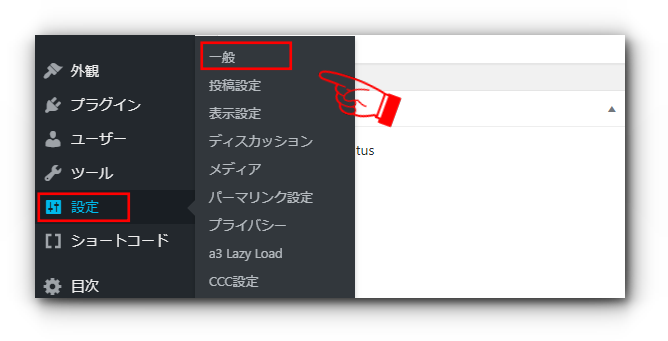
「WordPressアドレス」「サイトアドレス」の両方を、「http://」から「https://」に変更します。
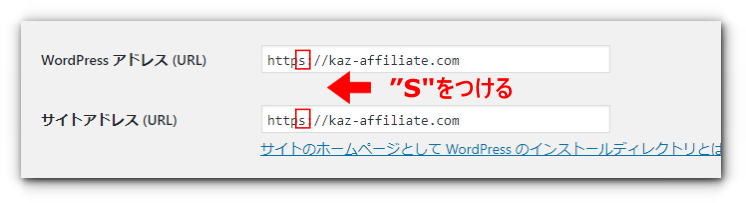
これだけです、かんたんですね。
ちなみに、すでにある程度記事を書いて内部リンクを貼ったり、画像を入れたりしている場合、この設定だけでは足りません。
詳しい説明はここでは割愛しますが、画像とか内部リンクとか、すべてのURLをhttpからhttpsに変更する必要がりあます。
記事数が多いと手動でやるのは手間がかかるので、「Really Simple SSL」というプラグインを使うと簡単です。
ワードプレスのインストール方法
サーバーとドメインの設定が完了したら、次はWordPressをインストールする作業です。
まずはカラフルボックスのc-panelにログインして、サーバーパネルを開きましょう。
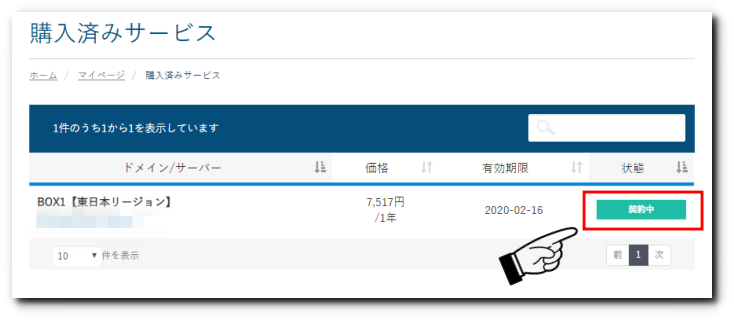
c-panelは、カラフルボックスのホーム画面から「サービス」をクリックし、WordPressを入れるプランの「契約中」をクリック。
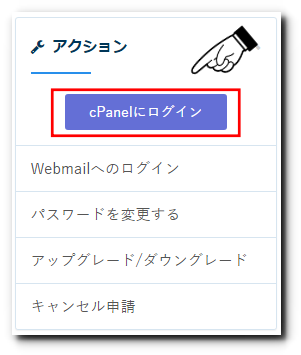
画面左メニューにある「アクション」から「c-panelにログイン」のボタンをクリック。
c-panelを開いたら、「Web Applications」の「WordPress」をクリック。
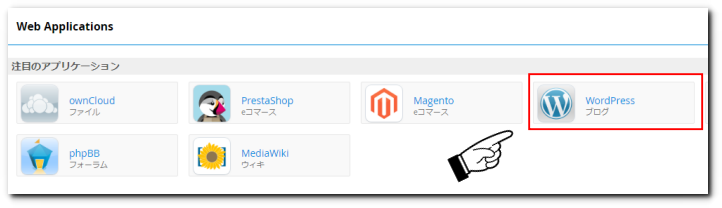
「このアプリケーションをインストール」をクリック。

「ロケーション」から「ドメイン」をクリックして、WordPressをインストールするドメインを選択します。
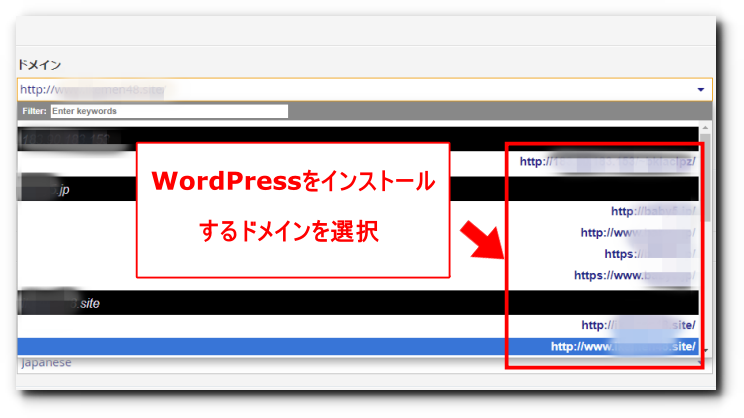
他は基本的にデフォルトのままでOKですが、「設定」の項目は変更する必要があります。
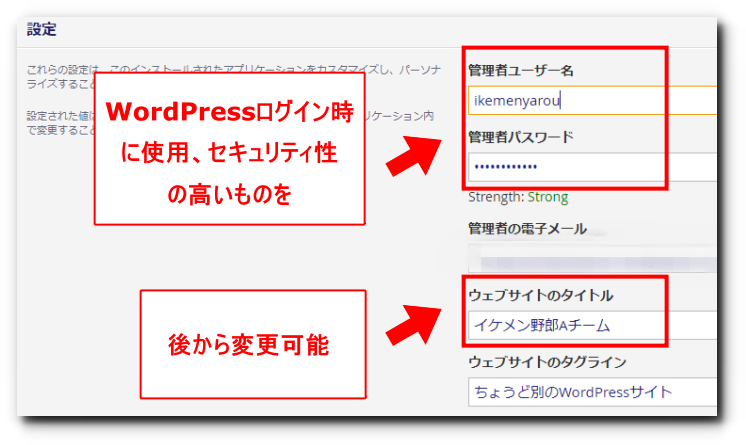
変更する部分は、「管理者ユーザー名」「管理者パスワード」「ウェブサイトのタイトル」です。
「管理者ユーザー名」と「管理者パスワード」は、それぞれWordPressログイン時のアカウント名とパスワードになります。
不正ログインを防ぐためにも、セキュリティ性の高いものを使用してください。
パスワードは忘れないように、ここでメモしておくことを推奨します。
「ウェブサイトのタイトル」は、あなたのブログの名称ですが、こちらは後で変更可能です。
変更が終わったら、右下の「インストール」ボタンをクリックすれば、完了です。
インストール完了後、登録したメールアドレス宛に「[Installatron] WordPress設置」というメールがカラフルボックスから届きます。
このメールにはWordPressのログインURLも記載されているので、しっかり保管しておきましょう。
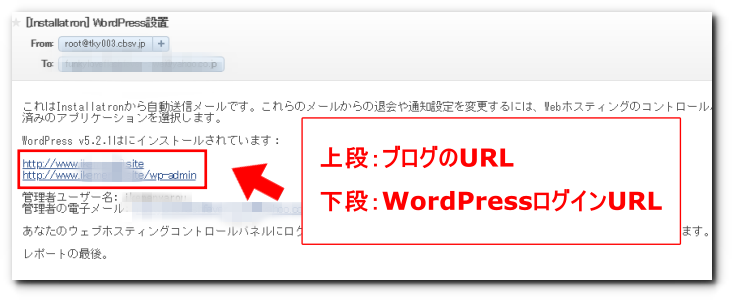
URLから実際にログインして、忘れないうちにブックマークしておきましょう。
これだけは絶対やっておこう、ワードプレス初期設定

ワードプレスがインストールできたら、次は初期設定を済ませてしまいましょう。
WordPressの初期設定は、記事数が多くなってから修正すると、SEOに悪影響が出たり、信頼性を損なう部分もあるので、必ず記事を書き始める前に設定しましょう。
特に、パーマリンク設定やニックネームの変更は必須です。
WordPressのテーマを選ぼう
WordPressのテーマというのは、ざっくり言うとブログのテンプレートです。
無料から有料のものまで、たくさんの種類がリリースされています。
デフォルトのままだと、カッコいいサイトを作るのは難しいので、テーマは変更しておきましょう。
とはいっても、山のようにあるテーマから一つ選べと言われても、初心者の人は困ってしまいますよね。
そこで、僕が実際に使って良かった、オススメのテーマをご紹介します。
オススメの無料テーマ
Simplicityは無料のテーマですが、内部SEOが施策済みで、カスタマイズしやすく、シンプルな良いテーマだと思います。
無料のテーマの中では個人的に一番オススメ、有料テーマと比べても見劣りしません。
オススメの有料テーマ
AFFINGER5
僕もこのブログで使用しているテーマが、AFFINGER5です。
特徴は、とにかくデザインカスタマイズの種類が豊富で、簡単にできるところです。
特に、アフィリエイターがよく使う「吹き出し」や「ボックス」などがクイックタグから簡単に使えて、カスタマイズも簡単なので、記事作成がすごく楽になります。
また、おまけで付いてくる「稼ぐサイトの設計図」は、初心者の人にはかなりためになることが書かれています。
ストーク
モバイルファーストが売りのテーマ、つまりスマホ最適化されているテーマともいえます。
ちょっといじるだけでオシャレなサイトが簡単に作れちゃうので、人気のあるテーマです。
モバイルファーストをうたうだけあって、スマホで閲覧したときの行間や文字がとても見やすくて良いです。
テーマのインストール方法
使うテーマを決めたら、さっそくワードプレスにインストールしましょう。
こちらでは、AFFINGERを例に説明していきます。
ワードプレス管理画面の左側にあるメニューから、「外観」→「テーマ」→「新規追加」→「テーマのアップロード」と進んで下さい。
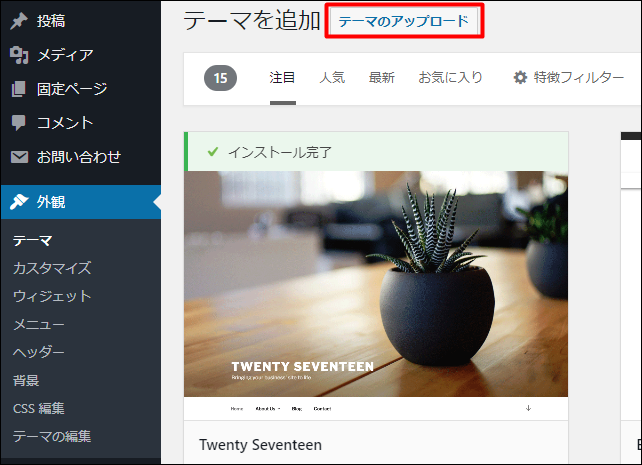
「ファイルを選択」から、インストールするテーマのzipファイルを選択して、「今すぐインストール」でインストール完了です。
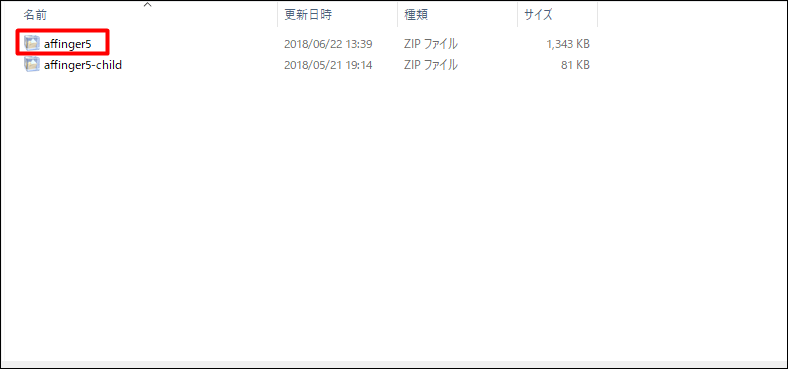
最近のテーマは、「親テーマ」と「子テーマ」に分かれているものが多いです。
親テーマのまま使っていると、アップデートした時にいじったCSSがリセットされてしまいます。
そこで「子テーマ」を使っていると、アップデートの影響を受けずに済むということです。
ちょっとイメージしにくいかもしれませんが、ともかく「子テーマ」を使えば大丈夫、という認識でオッケーです。
子テーマを使うには、先程の親テーマのインストールと同様に進めていけば大丈夫です。
AFFINGERの場合、子テーマはこれです。
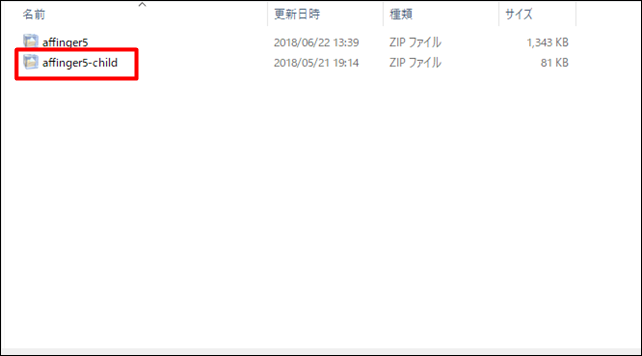
インストールが終わったら、子テーマを選択して「有効化」すれば、完了です。
WordPressのテーマは、無料でも有料でも、どちらを選んでも特に問題ありません。
ただ、無料テーマを使っていても、いずれ有料テーマを使ってみたくなっちゃうので、最初から有料テーマを使うのもアリですね。
プラグインの導入
プラグインとは、WordPressの機能を拡張してくれるツールのことです。
プラグインはサイトマップの作成やスパムメール対策、お問い合わせ作成など、ブログ運営に欠かせない要素をカスタマイズしてくれます。
また、記事を書く際の作業効率に大きく影響するプラグインもあるので、早い段階で導入しておきましょう。
初期に導入するべきおすすめのプラグインはこちらの記事にまとめてあります。

さいごに

ここまでで出来ていることをちょっとまとめてみましょう。
- サーバーの契約
- ドメインの取得(SSL化)
- サーバーとドメインの連動
- ワードプレスのインストール
- ワードプレスの初期設定
- WordPressテーマのインストール
ここまででもかなりの労力だったんではないでしょうか?
お疲れ様でした。
さて、ここから先、収益化までの流れとしては、大体こんなイメージになると思います。
- サイトのジャンル(テーマ)を決める
- ASPに登録する
- 記事の数を増やす
- SEO対策、分析
サイトのジャンル(テーマ)や方向性を決める


ASPに登録する

記事を増やす

SEO対策、分析


とにかく土台は出来上がりましたから、どんどん記事を書いて、稼げるサイトを作っていきましょう!
賢者さんイケメンくん賢者さん賢者さんイケメンくん賢者さん






コメント