アフィリエイトを始める前に、あなたが今使っているブラウザを確認してみてください。
あなたが今使ってるのって、IE(インターネットエクスプローラー)じゃないですか?
コレ↓
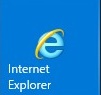
IEは最初からPCに標準でインストールされてあるブラウザなので、そのまま使い続けている、IE以外使ったこと無い、という人も多いと思います。
でも、これからアフィリエイトで稼いでいくなら、ブラウザはIEではなく、Google Chrome(グーグルクローム)に変更しましょう。
こちらでは、Googleクロームを使うメリットや、インストール方法、便利な拡張機能などについて書いています。
 賢者さん
賢者さんどうしてGoogleクロームを使うべきなの?
 イケメンくん賢者さんイケメンくん賢者さんイケメンくん賢者さんイケメンくん賢者さん
これからアフィリエイターとして稼いでいくなら、ブラウザはGoogle Chromeを使うのが必須といっていいでしょう。
- Googleが提供しているブラウザ
- マルチプラットフォーム対応
- ブックマークツールバーが便利
- 拡張機能やアプリが充実
- 表示速度が速い
- ソフトウェアとの連動
Googleが提供しているブラウザ
アフィリエイターとしてサイトを立ち上げ、サイトアフィリをしていく時に必ずしなくてはいけないのが、SEO対策です。
SEO対策というのは、すごく簡単にいうと、自分のサイトを検索結果の上位に入れるための対策、検索エンジン最適化ともいわれます。
要は、検索エンジン=Googleにたいする対策、ということですね。
Googleへの対策を行うので、Googleが無料で提供しているブラウザであるChromeを使うのは、かなりメリットが大きいといえます。
マルチプラットフォーム対応
マルチプラットフォームというのは、PC、スマホ、タブレットなど様々な端末で使えるブラウザのことです。
Chromeの場合、Googleアカウント一つで、スマホやタブレット他のPCなどとも簡単に同期することが出来ます。
また、各種の設定やブックマークなども、共有することができます。
つまり、スマホやタブレットでも調整不要でPCと同じように使えるので、外での作業も必要な副業アフィリエイターには、かなり使いやすいブラウザといえます。
使いやすいブックマークバー
Chromeのメリットとして、ブックマークのお手軽さと、ブックマークバーの使いやすさがあります。
ブックマークバーというのは、これです↓
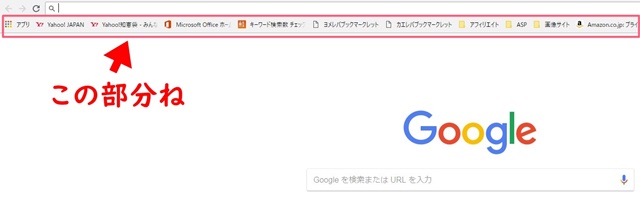
ここにブックマークを入れておくと、1クリックですぐに移動できるのでかなり便利です。
アフィリエイターがよく使うツールや、自分のサイトのログインページを入れておくと、作業の時短に活用できます。
コンテンツごとにフォルダ分けしておくと、さらに使いやすくなります。
拡張機能やアプリが充実
Google Chromeには、ユーザーが自分用に使いやすくするための、拡張機能が搭載されています。
こちらは、Chromeウエブストアで拡張機能(アドオン)をダウンロードして、インストールすると機能を追加できるようになります。
日本だけでなく、世界中の開発者が制作しているので、膨大な数の便利機能があり、しかもその大半は無料で使用できます。
アプリも同様に、個人から企業まで、様々な分野の、様々な人が開発に携わっています。
ソフトウェアとの連動
Googleが提供しているのはChromeだけではなく、他にもGmailやGoogle Apps、スマホのOSであるAndroidもGoogleが開発して提供しているものです。
ですから、Chromeを使用するとこの辺の連動が非常にスムーズで、利便性が高いです。
表示速度が速い
他のブラウザ、IEやFirefoxなどに比べて、起動速度やWebページの表示が速い、というメリットがあります。
ただ、最近では「Microsoft Edge」「Firefox Quantum」なども性能が良くなってきてるので、さほどの違いはなくなってきたようです。
イケメンくん賢者さんGoogleクロームのインストール方法
こちらでは、Google Chromeのインストール方法を解説していきます。(Windows10使用)
まずは、現在つかっているブラウザを使って、Google Chromeのダウンロードページにアクセスします。
Google Chromeダウンロードページ
https://www.google.co.jp/chrome/
↓この画面が表示されたら、「Chromeをダウンロード」をクリック
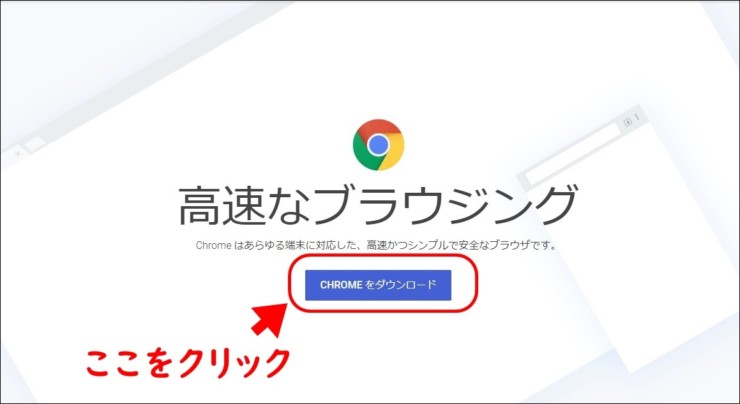
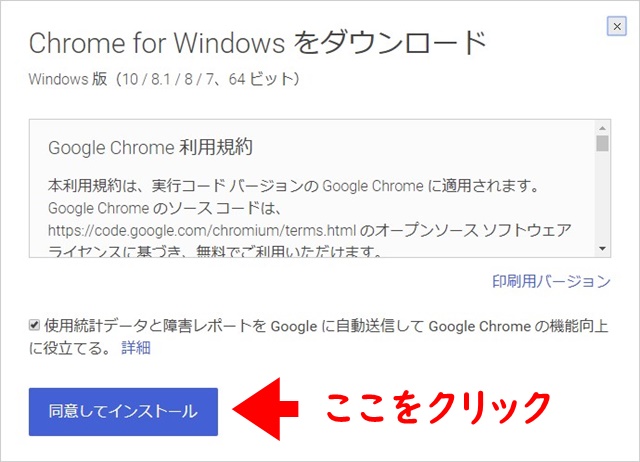
Google Chrome利用規約が表示されるので、一通り読んだら「同意してインストール」をクリック
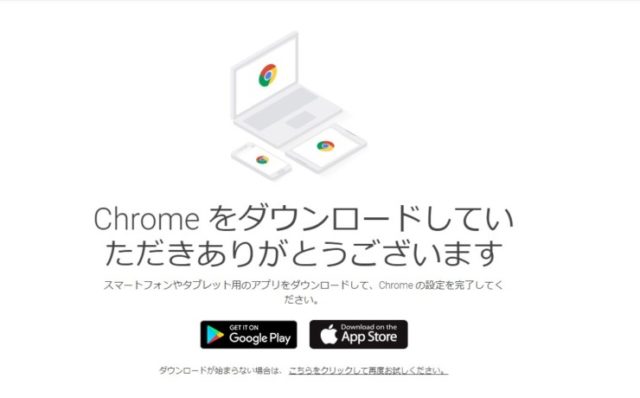
クリック後、「ChromeSetup.exe」というファイルがダウンロードされて、この画面に切り替わればOK。
ダウンロードしたファイルを開いて、exeファイルを実行します。
↓これがexeファイル
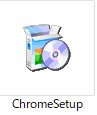
あとはexeファイルをダブルクリックして、変更の許可を求めるダイアログボックスが出てきたら、「許可する」をクリック。
これでインストールは完了です。
あとはGoogleアカウントを持っている場合はアカウント情報を入力すれば、Chromeが使えるようになります。
アカウントをもっていない場合は、新規に登録してください。
イケメンくん賢者さんGoogleの利用規約について補足
Googleの利用規約には、アップロードしたコンテンツの所有者について記載があります。
本サービスの一部では、ユーザーがコンテンツをアップロード、提供、保存、送信、または受信することができます。ユーザーは、そのコンテンツに対して保有する知的財産権を引き続き保持します。つまり、ユーザーのものは、そのままユーザーが所有します。
本サービスにユーザーがコンテンツをアップロード、提供、保存、送信、または受信すると、ユーザーは Google(および Google と協働する第三者)に対して、そのコンテンツについて、使用、ホスト、保存、複製、変更、派生物の作成(たとえば、Google が行う翻訳、変換、または、ユーザーのコンテンツが本サービスにおいてよりよく機能するような変更により生じる派生物などの作成)、(公衆)送信、出版、公演、上映、(公開)表示、および配布を行うための全世界的なライセンスを付与することになります。このライセンスでユーザーが付与する権利は、本サービスの運営、プロモーション、改善、および、新しいサービスの開発に目的が限定されます。このライセンスは、ユーザーが本サービス(たとえば、ユーザーが Google マップに追加したビジネス リスティング)の利用を停止した場合でも、有効に存続するものとします。本サービスの一部では、ユーザーがそのサービスに提供したコンテンツにアクセスし、それを削除する方法が提供されることがあります。さらに本サービスの一部には、そのサービスに提供されたコンテンツの Google による利用範囲を狭める規定または設定があります。本サービスに提供するコンテンツについて、このライセンスを Google に付与するのに必要な権利を保有していることを必ずご確認ください。
要約すると、ユーザーのコンテンツはユーザーのものだけど、Googleのものでもあるから、使っちゃうよ、みたいなことが書いてあります。
いろいろ無償で使える代わりに、こちら側もデータを提供している、ということですね。
Googleクロームがインストールできない!?の対処法
ごくまれにですが、運が悪いとGoogleChromeのインストールに失敗して、エラー表示がでてしまう場合があるようです。
こんな時は、同じように再インストールしても上手くいきません。
一度Chromeをアンインストールして、最初からやり直してみましょう。
Chromeのアンインストール方法
まずはコントロールパネルを開きましょう。
画面左下の「windowsアイコン」をクリックして、「w」の欄にある「windowsシステムツール」をクリック。
ここに、コントロールパネルが出てくるので、こちらをクリック
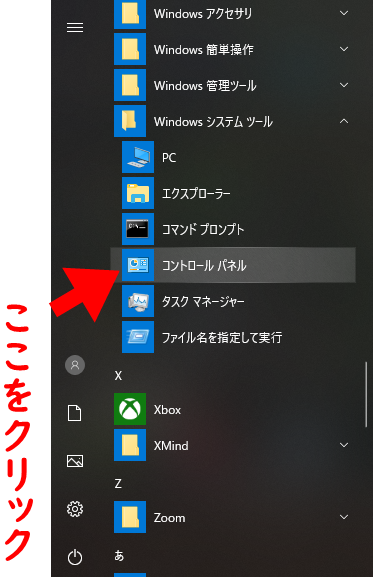
コントロールパネルを開いたら、「プログラムのアンインストール」をクリック
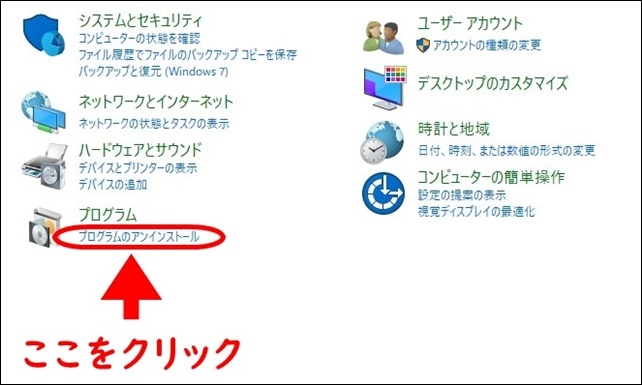
表示された項目の中から「Google Chrome」を右クリックして、アンインストールを実施。
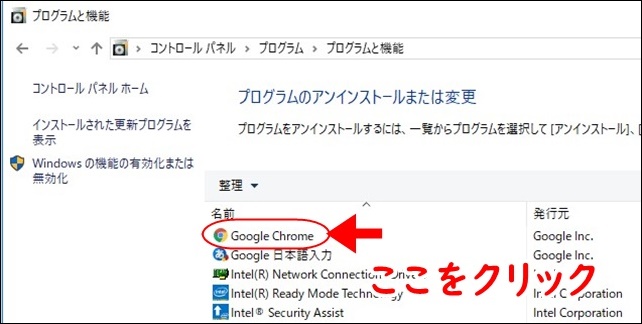
これでもう一度インストールしてみれば、上手く行くはず。
もしこれでもインストールに失敗してしまう場合は、データが残ってしまっているのかも。
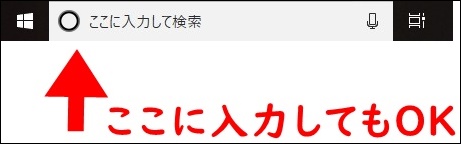
その場合は、エクスプローラや検索窓に
%USERPROFILE%\AppData\Local
と入力してして、Localフォルダを開いてください。
開いたLocalフォルダー内の、「Google」をクリックすると、「Chrome」というフォルダがあるので、これを削除してしまいましょう。
ここまでやれば、まず間違いなくインストールできるはずです。
それでもどうしてもインストール出来ない、途中で止まってしまう、という場合は、ウイルス対策ソフトなどを一時的に無効にして、再チャレンジしてみてください。
それでも解決しないなら、Googleのサポートに連絡してみましょう。
GoogleChromeヘルプフォーラム
https://productforums.google.com/forum/#!forum/chrome-ja
賢者さんイケメンくんChromeをもっと使いやすく!拡張機能(アドオン)のインストール方法
Google Chromeの最大のメリットといっても良い、拡張性の高さ。こちらはアドオン(拡張機能)をインストールすることで、使用することができます。
ただ、Google Chromeの機能拡張は、パソコンからしかできません。スマホではインストール作業ができないので、注意してください。
アドオンのインストール方法ですが、まずはChromeウェブストアを開いて下さい。
Chromeウェブストア
https://chrome.google.com/webstore/category/extensions?hl=ja
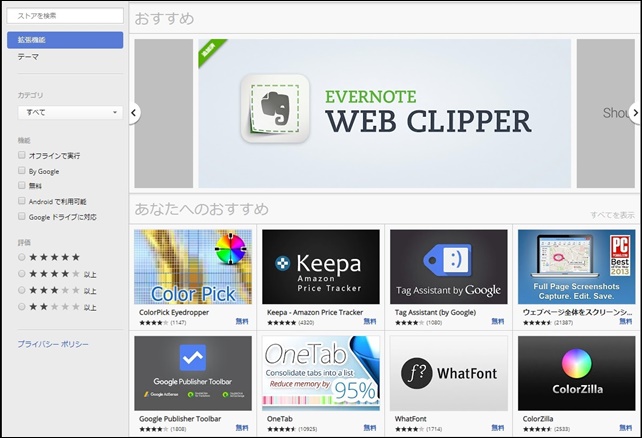
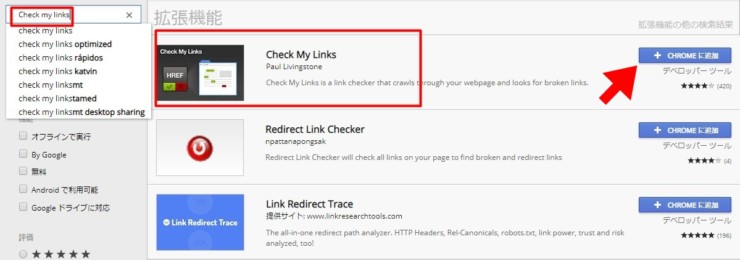
「ストアを検索」の欄に、インストールしたいアドオンの名称を入力して表示させます。
この画面が表示されたら、右上にある「+CHROMEに追加」ボタンをクリックすると、ダウンロードされた後に自動でインストールされます。
インストールが終わると、画面が切り替わって英語の画面などが表示されますが、そのまま閉じてオッケーです。
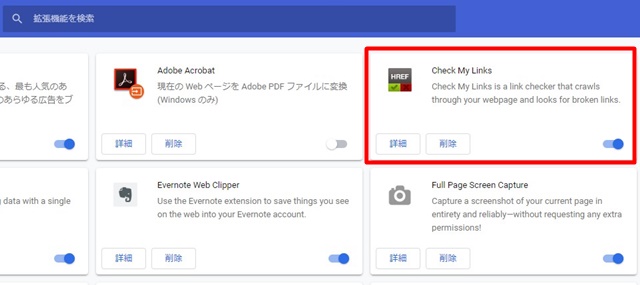
きちんとインストールされたかどうか確認するには、Google Chrome画面右上の「・・・」をクリック→「その他のツール」→「拡張機能」と順にクリックしていきます。
「拡張機能」の画面が開くので、こちらにインストールしたアドオンが表示されていれば、確認終了です。
イケメンくん賢者さんあると便利なクロームのおすすめアドオン
こちらでは、あると便利なクロームの拡張機能をご紹介します。
全部入れる必要は無いですが、もしも使えそうなものがあったら試してみてください。
- Search Preview
- Weblio
- AdBlock
- Evernote WebClipper
- Pasty
- Open SEO Stats
- ColorPick Eyedropper
- Last Pass
- Clear Cache
- Full Page Screen Capture
Search Preview
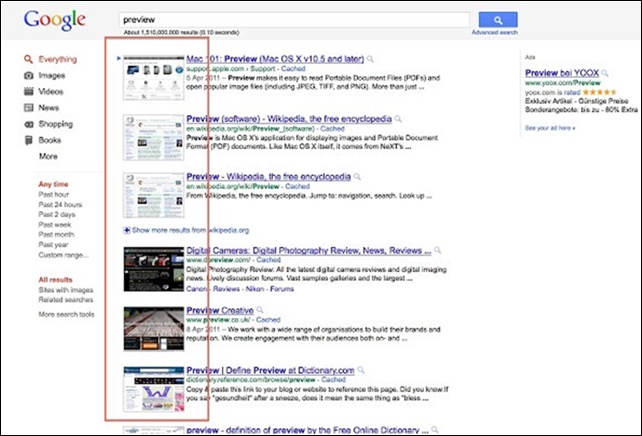
検索結果にサイトのプレビューを付加してくれるアドオン。文字だけだとわかりにくくても、プレビューが表示されることで視覚的に判断しやすくなります。
Weblio
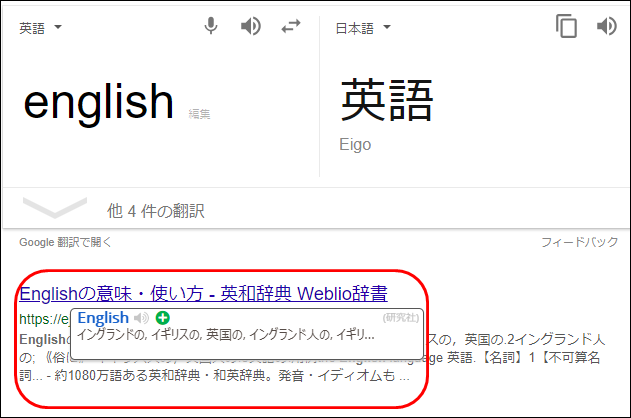
Web上の英単語にカーソルを当てると、自動で和訳してポップアップしてくれる便利機能。
AdBlock
ページ上に表示されている、邪魔な広告をすべて非表示にしてくれます。
Evernote WebClipper
定番のメモソフトEvernoteの拡張機能。お気に入りのページを、まるごとメモとして保存できます。
リサーチの時短に最適。
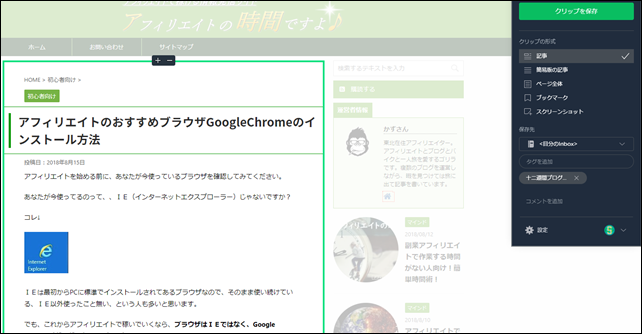
Evernote WebClipperのインストールはコチラ
Pasty
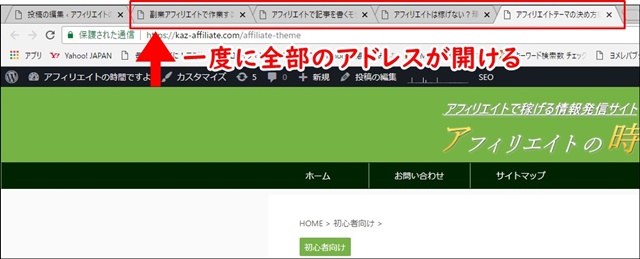
複数のURLを、一発ですべて展開してくれるアドオン。
・https://kaz-affiliate.com/hukugyo-jikanjutsu
・https://kaz-affiliate.com/motivation
・https://kaz-affiliate.com/kasegenai
・https://kaz-affiliate.com/affiliate-theme
例えばこのアドレスを全部コピーして、Pastyのアイコンをクリックすると、こんな感じでタグが一斉に開く。
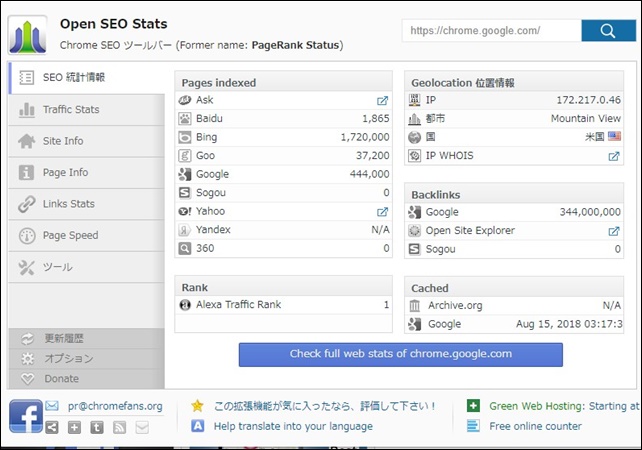
Open SEO Stats
サイト上でボタンをクリックすると、そのサイトのSEO情報がまるっと確認できます。ライバルチェックに活躍。
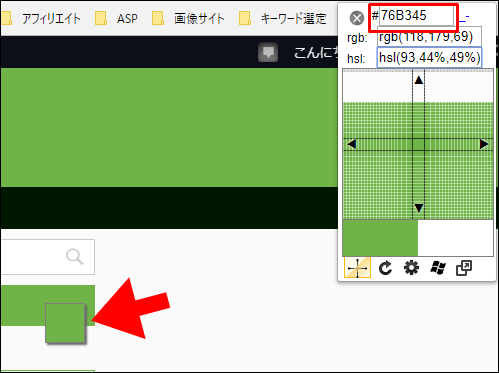
ColorPick Eyedropper
ウェブ上のカラーコードをクリックだけで表示してくれる機能。サイトデザインでカラーを参考にしたい時に凄く便利。
ColorPick Eyedropperのインストールはコチラ
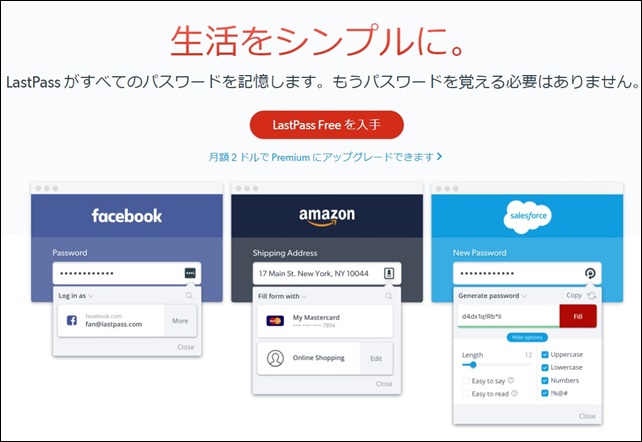
Last Pass
これは個人的には必須アドオン。これがないと私のアフィリ生活は成り立ちません。
パスワードとアカウントを記憶して、自動入力。とにかく便利。
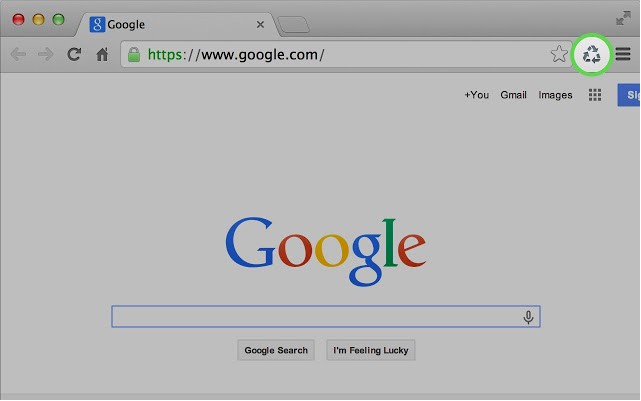
Clear Cache
ワンクリックでChromeのキャッシュをクリアしてくれる拡張機能。
キャッシュがたまり過ぎるとChromeの動作が重くなるので、あると便利。
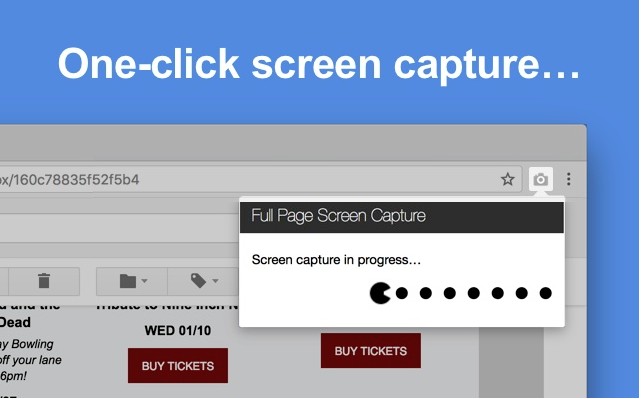
Full Page Screen Capture
アフィリエイターは画像のキャプチャをよく使いますが、画面外の部分はキャプチャ出来ません。
このアドオンを使うと、表示されていない部分も含め、ページ全体をキャプチャ出来ます。
Full Page Screen Captureのインストールはコチラ
最後に
いかがだったでしょうか?拡張機能は種類も多く、横文字だらけで見てると眠くなってきますね。
私も書いてるうちに眠くなってきました。
イケメンくんとはいえ、拡張機能は使いこなすととっても便利なので、ぜひ色々使い倒してみてください。
アフィリエイトでSEO対策をしていくなら、Googleが提供するブラウザのGoogle Chromeは必須といっていいでしょう。
表示が速いのも魅力ですが、なんといっても一番は拡張性の高さ。
アドオンをうまく使いこなせれば、かなりの時短につながるはずです。
副業でアフィリエイトをしていく人は、Google Chromeをしっかり使いこなして、効率よくサイトを構築していきましょう!









コメント